
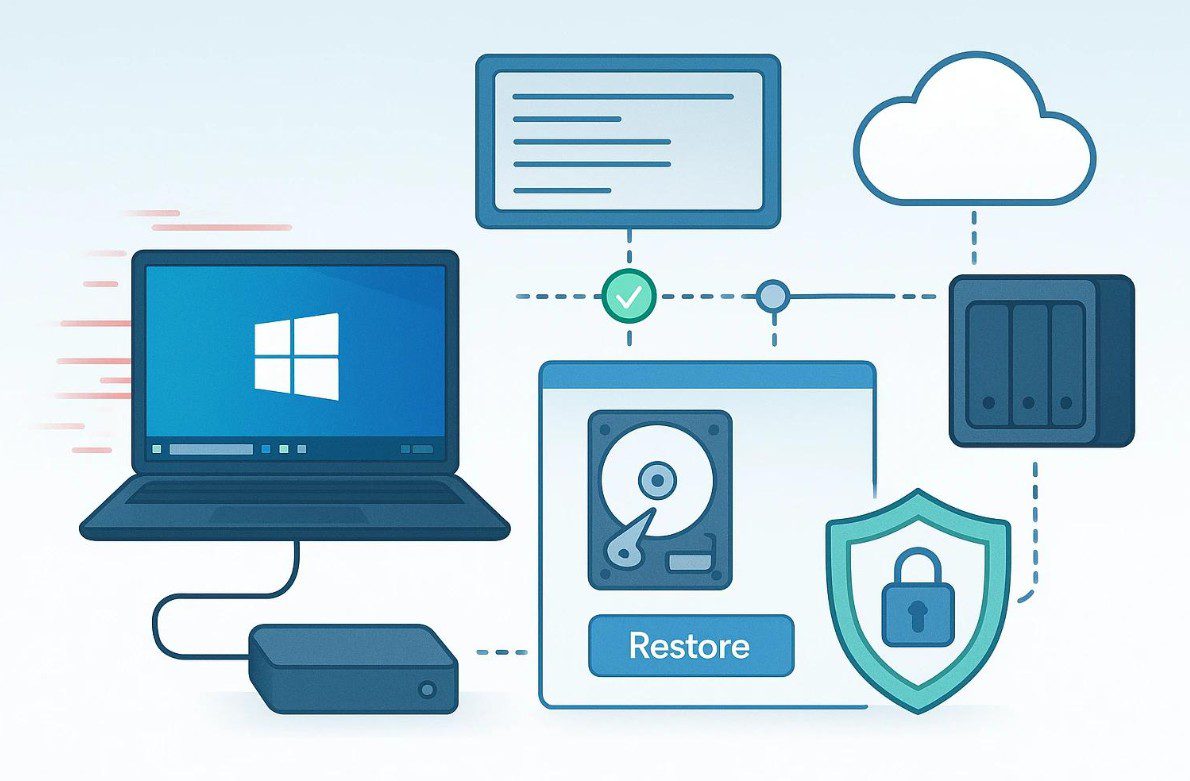
কম্পিউটারে গুরুত্বপূর্ণ ছবি, ভিডিও, অফিস ডকুমেন্ট, প্রজেক্ট ফাইল কিংবা ব্যক্তিগত তথ্য সংরক্ষণ করেন? তাহলে সেগুলোর Backup রাখা অত্যন্ত জরুরি।
অনেক সময় Windows সমস্যা, হার্ডডিস্ক নষ্ট হওয়া, ভুল করে ফাইল Delete করা কিংবা ভাইরাসের কারণে গুরুত্বপূর্ণ ডেটা হারিয়ে যেতে পারে।
এমন পরিস্থিতি এড়াতে Windows 11-এ কয়েকটি উপায়ে File Backup রাখা যায়। এই গাইডে সহজ কয়েকটি পদ্ধতি তুলে ধরা হলো।
১. External Drive-এ গুরুত্বপূর্ণ ফাইল Backup রাখুন
সবচেয়ে সহজ পদ্ধতি হলো External Hard Drive বা USB Storage ব্যবহার করা।
যেভাবে করবেন:
- External Drive কম্পিউটারে সংযুক্ত করুন।
- File Explorer খুলুন।
- Documents, Pictures, Videos বা প্রয়োজনীয় Folder নির্বাচন করুন।
- Copy করুন।
- External Drive-এ Paste করুন।
নিয়মিত নতুন ফাইল যুক্ত হলে Backup-ও আপডেট করুন।
২. OneDrive ব্যবহার করে Cloud Backup রাখুন
OneDrive হলো Microsoft-এর Cloud Storage Service। এর মাধ্যমে অনলাইনে ফাইল সংরক্ষণ করা যায়।
সাধারণ পদ্ধতি:
- Windows 11-এ OneDrive চালু করুন।
- Microsoft Account দিয়ে Sign in করুন।
- OneDrive Folder খুলুন।
- প্রয়োজনীয় ফাইল সেখানে Copy বা Move করুন।
- Sync সম্পন্ন হয়েছে কি না যাচাই করুন।
OneDrive-এর Storage Limit এবং Subscription অনুযায়ী সুবিধা ভিন্ন হতে পারে।
৩. Windows File History ব্যবহার করুন
File History একটি Windows Backup Feature, যা সমর্থিত External Drive বা Network Location-এ নির্দিষ্ট ফাইলের পূর্ববর্তী Version সংরক্ষণ করতে পারে।
ব্যবহারের সাধারণ নিয়ম:
- External Drive সংযুক্ত করুন।
- Control Panel খুলুন।
- System and Security নির্বাচন করুন।
- File History অপশন খুঁজুন।
- Drive নির্বাচন করে Turn on করুন।
মনে রাখবেন, File History ব্যবহারের জন্য উপযুক্ত Drive এবং Configuration প্রয়োজন।
৪. Windows Backup ব্যবহার করুন
Windows Backup-এর মাধ্যমে কিছু গুরুত্বপূর্ণ Folder, Settings এবং অন্যান্য সমর্থিত তথ্য Microsoft Account-এর সঙ্গে Sync বা Backup করা যায়।
যেভাবে দেখবেন:
- Start Menu খুলুন।
- Windows Backup লিখে Search করুন।
- অ্যাপটি খুলুন।
- কোন কোন তথ্য Backup হবে তা নির্বাচন করুন।
- প্রয়োজনীয় Account ও Sync Settings যাচাই করুন।
কোন তথ্য Backup হবে, তা Windows Version এবং Account Configuration অনুযায়ী পরিবর্তিত হতে পারে।
৫. ভুল করে ফাইল Delete হলে কী করবেন?
ভুল করে কোনো ফাইল Delete করলে প্রথমে Recycle Bin পরীক্ষা করুন।
- Desktop থেকে Recycle Bin খুলুন।
- প্রয়োজনীয় ফাইল খুঁজুন।
- ফাইলের ওপর Right-click করুন।
- Restore নির্বাচন করুন।
ফাইলটি আগের অবস্থানে ফিরে আসবে।
তবে Recycle Bin খালি করা হলে বা ফাইল স্থায়ীভাবে Delete করা হলে এই পদ্ধতি কাজ করবে না।
৬. Backup থেকে ফাইল Recovery করবেন যেভাবে
Backup রাখা থাকলে হারানো ফাইল পুনরুদ্ধার করা সহজ হতে পারে।
- External Drive থেকে প্রয়োজনীয় ফাইল Copy করুন।
- OneDrive-এর Recycle Bin বা Version History পরীক্ষা করুন।
- File History থাকলে পূর্ববর্তী File Version Restore করুন।
- Windows Backup-এর মাধ্যমে সমর্থিত তথ্য পুনরুদ্ধারের নির্দেশনা অনুসরণ করুন।
Recovery করার সময় একই ফাইলের নতুন Version যেন অপ্রয়োজনীয়ভাবে Replace না হয়, সেদিকে খেয়াল রাখুন।
৭. Backup রাখার সময় যে ভুলগুলো এড়িয়ে চলবেন
- শুধু কম্পিউটারের একই Drive-এ Backup রাখা।
- দীর্ঘদিন Backup আপডেট না করা।
- External Drive সব সময় কম্পিউটারে সংযুক্ত রাখা।
- Backup সম্পন্ন হয়েছে কি না যাচাই না করা।
- Restore করে পরীক্ষা না করা।
- গুরুত্বপূর্ণ ফাইলের একাধিক Copy না রাখা।
গুরুত্বপূর্ণ ডেটার জন্য কম্পিউটারের বাইরে অন্তত একটি আলাদা Backup Copy রাখুন।
Frequently Asked Questions
Windows 11-এ Backup রাখার সবচেয়ে সহজ উপায় কোনটি?
সাধারণ ব্যবহারকারীদের জন্য External Drive-এ ফাইল Copy করে রাখা এবং OneDrive ব্যবহার করা সহজ উপায়।
Delete করা ফাইল কি সব সময় Recovery করা যায়?
না। ফাইল কোথা থেকে Delete হয়েছে, Recycle Bin খালি করা হয়েছে কি না এবং Backup আছে কি না—এসবের ওপর Recovery নির্ভর করে।
Windows Backup কি সব ফাইল সংরক্ষণ করে?
না। Windows Backup-এর সুবিধা ও Scope নির্দিষ্ট। প্রয়োজনীয় সব ফাইল আলাদাভাবে Backup করা উচিত।
কতদিন পরপর Backup রাখা উচিত?
আপনার কাজের ধরন অনুযায়ী প্রতিদিন, প্রতি সপ্তাহে অথবা নতুন গুরুত্বপূর্ণ ফাইল তৈরি হওয়ার পর Backup রাখুন।
শেষ কথা
কম্পিউটারের গুরুত্বপূর্ণ ডেটা হারানোর পর Backup-এর প্রয়োজনীয়তা বোঝা গেলেও তখন অনেক সময় আর কিছু করার থাকে না।
তাই আগে থেকেই Windows 11-এর Backup সুবিধা ব্যবহার করুন। External Drive, OneDrive এবং প্রয়োজন অনুযায়ী File History-এর মাধ্যমে গুরুত্বপূর্ণ ফাইল সুরক্ষিত রাখুন।
নিয়মিত Backup এবং মাঝে মাঝে Recovery পরীক্ষা করাই ডেটা নিরাপদ রাখার ভালো অভ্যাস।